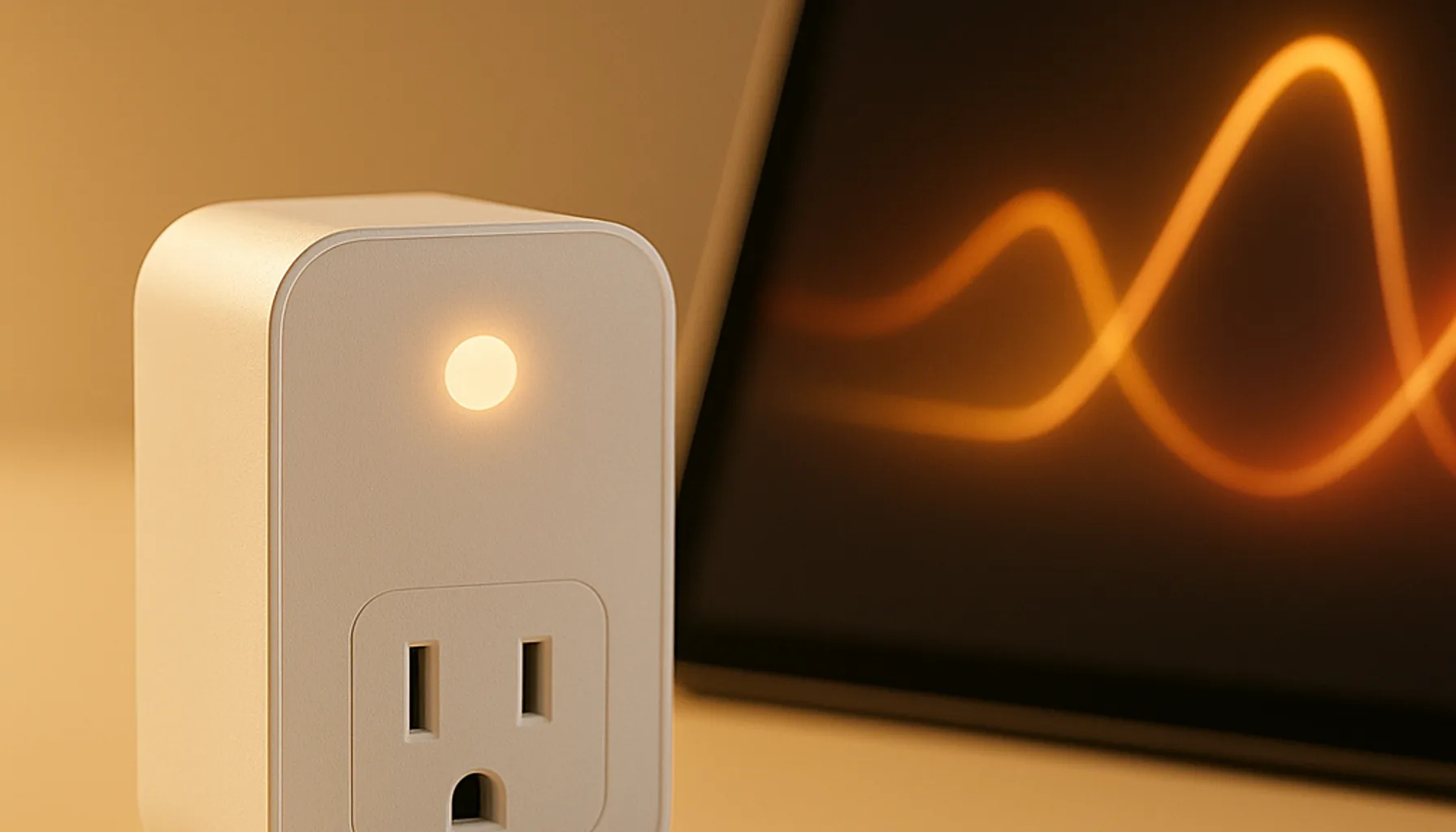
Kort antwoord: de goedkoopste manier om energiemonitoring met Home Assistant te starten is een Zigbee-stekker met energiemonitoring, zoals de SONOFF S60ZBTPF: hij rapporteert watt en kilowattuur lokaal over je Zigbee-mesh, kost rond de 15 euro en fungeert ook nog eens als repeater. Koppel hem, voeg het apparaat toe aan het ingebouwde Energy-dashboard, bewaar de historie in InfluxDB en automatiseer daarna. De eerste stekker die we aansloten vond een permanent standby-verbruik van 11 W op een oude tv-opstelling — ruwweg 25 euro per jaar aan pure verspilling, ontdekt in één middag.
Wat energiemonitoring met Home Assistant inhoudt
Energiemonitoring is een stapel van vier lagen, en het helpt om dat zo te zien vóór je iets koopt:
- Hardware — iets dat het verbruik meet per apparaat (of een meter voor het hele huis).
- Entiteiten — Home Assistant maakt van elke meting een getal (watt nu, kilowattuur sinds de aansluiting).
- Opslag — zodat je terug kunt kijken, vergelijken en rapporten bouwt.
- Acties — automatiseringen en meldingen die je écht geld besparen.
Het goede nieuws: Home Assistant heeft een ingebouwd Energy-dashboard (home-assistant.io/docs/energy/) dat laag 2 en een groot deel van laag 3 uit handen neemt. Je configureert je elektriciteitsnet en je apparaten, en HA verzamelt automatisch langetermijnstatistieken. Voor zwaardere behoeften — jaren aan data, eigen queries, Grafana-dashboards — voeg je InfluxDB toe (meer in stap 3).
Stap 1 — Kies hardware die wattages rapporteert
Hele-huis-meters (stroomtangen, slimme-meter-uitlezers) zijn een prima tweede stap, maar stekkers per apparaat geven je eerst de bruikbare data. Let op drie dingen:
| Waarop letten | Waarom het ertoe doet |
|---|---|
| Rapporteert zowel W als kWh | Live wattage voor automatiseringen, opgetelde kWh voor kostentracking |
| Zigbee 3.0, lokaal | Geen cloud, geen account, data blijft in huis; werkt met ZHA of Zigbee2MQTT |
| Op netstroom | Een netstroom-stekker fungeert als Zigbee-repeater — je versterkt je mesh terwijl je meet |
Onze dagelijkse keuze is de SONOFF S60ZBTPF (UK / DE / NL): rond de 15 euro, compacte EU-stekker, Zigbee 3.0, energiemonitoring en eersteklas Zigbee2MQTT-ondersteuning. We draaien er meerdere op ons netwerk van 46 apparaten (zie onze Beste smart plug onder €20-gids voor de volledige vergelijking).
Stap 2 — Zet de data in beweging
Koppel de stekker via Zigbee2MQTT of ZHA zoals elk ander Zigbee-apparaat (onze startergids leidt je door de hele opzet). Je krijgt automatisch nieuwe entiteiten:
power— actueel verbruik in watt (om de paar seconden bijgewerkt)energy— opgeteld verbruik in kilowattuurcurrentenvoltage— handig om vreemde bedrading te herkennen
Open Instellingen → Energie in Home Assistant, voeg je elektriciteitsnet toe (kosten per kWh — check je factuur) en voeg de stekker toe als bewaakt apparaat. Vanaf dat moment slaat HA langetermijnstatistieken op voor de energie-entiteiten, dus het dashboard van vorige week en vorige maand werkt gewoon. Geen YAML nodig.
Tip: zit je op ZHA en verschijnt een entiteit niet in het Energy-dashboard? Zet hem dan aan als energie-entiteit in Instellingen → Apparaten → de stekker — de schakelaar staat er gewoon.
Stap 3 — Bewaar de historie voor de lange termijn
De ingebouwde recorder bewaart statistieken jarenlang, maar er zijn echte redenen om InfluxDB toe te voegen: je houdt metingen op volledige resolutie (niet alleen uurlijkse statistieken), je kunt alles bevragen met SQL-achtige Flux, en Grafana tovert het om in mooie dashboards.
Wij draaien InfluxDB om precies die reden — dat staat gedocumenteerd in onze InfluxDB-migratiegids, inclusief hoe we onze bestaande HA-historie hebben overgezet en waarom de extra opslaglaag de moeite waard is voor een huis vol sensoren. Installeer de officiële InfluxDB-integratie in HA, wijs hem op je InfluxDB-instantie en kies welke entiteiten je wilt vastleggen (energie + een paar sensoren is genoeg; dump niet alles op 1-seconde-resolutie).
Stap 4 — Maak van cijfers automatiseringen
Hier verdient monitoring zich terug. Dit zijn de patronen waarvan we weten dat ze werken — en de standby-ontdekking hieronder is precies wat ons overkwam:
- Standby-killer. Automatiseer: meldt een stekker boven 0 W buiten werktijden terwijl het apparaat uit had moeten staan, schakel dan uit — of stuur een melding. Onze oude tv-opstelling trok 11 W, 24/7 — ongeveer 25 euro per jaar voor niets. Eén stekker, één middag, één automatiseringsidee.
- “De was is klaar”. Een wasmachine/droger op een bewaakte stekker: wanneer het vermogen na een periode boven 100 W vijf minuten onder ~5 W blijft, melding “was klaar”. Goedkoper dan een aparte detector en de stekker doet dubbel dienst.
- Vriezer/koelkast-alarm. Zakt het vermogen naar 0 W terwijl dat niet zou mogen, dan is er een groep uitgevallen of een apparaat kapot — krijg een pushmelding vóórdat de voorraad ontdooit.
- Wekelijkse samenvatting. Tel via een templatesensor de kWh van de week per stekker bij elkaar en stuur het elke maandag naar Telegram.
Houd de automatiseringen eerst simpel: één melding op basis van één echte waarneming verslaat een dashboard dat niemand opent.
Wat het kost, en wat het ons opleverde
- Kosten: één S60ZBTPF ≈ 15 euro. InfluxDB en het Energy-dashboard: gratis.
- Wat we vonden: een standby-verbruik van 11 W op een tv die altijd “uit” stond (≈ 96 kWh/jaar, ongeveer 25–30 euro per jaar, afhankelijk van je tarief) — de stekker verdiende zich binnen een jaar terug met alleen die ene ontdekking, nog vóór al het andere dat we niet meer blind deden.
- Eerlijke kanttekening: heeft je huis geen grote altijd-aan-verbruikers, dan gaat monitoring niet magisch honderden euro’s besparen. De winst zit in zichtbaarheid: je stopt met gokken welke apparaten duur zijn en je pakt fouten vroeg. Dat, plus de gratis mesh-dekking van netstroom-stekkers, is een prima deal.
Prijzen en beschikbaarheid gecontroleerd op 2026-10-02. We verdienen een commissie op gekwalificeerde aankopen — zie onze affiliate-disclosure.